
Synchronizácia kalendára
Vo Webdiári je možné zapnúť synchronizáciu kalendára s kalendárom prevádzkovaným na firemnom poštovom Ice Warp servri (tento kalendár je okrem iného prístupný aj cez webové rozhranie na adrese https://webmail.bcas.sk/webmail/.
Na obrazovke kalendára sa zobrazuje tlačidlo Nastavenie.

V nastavení je možné zapnúť/vypnúť synchronizáciu kalendára a zadať užívateľské meno (firemný email) a heslo (je potrebné zadať heslo do emailu).
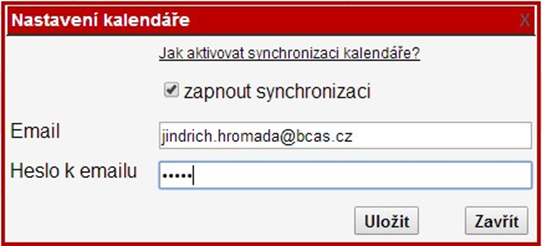
Po stlačení tlačidla „Uložiť“ systém sa pokúsi spojiť s poštovým serverom a nájsť užívateľov primárny kalendár. Tým sa zároveň overí správnosť užívateľského mena a hesla. Pokiaľ overenie prebehne v poriadku, okno sa zatvorí a na lište sa objaví nové tlačidlo „Synchronizovať“.

Ku synchronizácii dochádza automaticky v pravidelných časových intervaloch alebo po stlačení tlačidla Synchronizovať.
Udalosti zmenené vo Webdiári sa na server posielajú častejšie a mali by sa automaticky synchronizovať do niekoľkých minút (záleží na počte práve aktívnych užívateľov). Udalosti zmenené v externých klientoch sa do Webdiára automaticky synchronizujú v niekoľkohodinových intervaloch (pokiaľ spolupracovník so systémom nepracuje) alebo v intervaloch desiatok minút (pokiaľ si spolupracovník prehliada vo Webdiári kalendár). Ručne je možné kompletnú synchronizáciu urobiť cez tlačidlo Synchronizovať.
PROCES SYNCHRONIZÁCIE
Samotný proces synchronizácie prebieha v dvoch fázach. Najskôr sa na server nahrávajú zmeny uskutočnené vo Webdiári. V druhej fáze sa nahrávajú do Webdiára zmeny, ktoré boli na poštovom servery uskutočnené z externých klientov. V oboch týchto fázach môže dôjsť ku konfliktu.
Konflikt v prvej fáze môže nastať, pokiaľ užívateľ zmení udalosť z Webdiára aj z externého klienta a až potom vyvolá proces synchronizácie. Pri tomto konflikte sa použije ten záznam, ktorý bol zmenený ako posledný (avšak len v prípade, že Webdiár zmenu z externého klienta povoľuje, čo je ďalej uvedené nižšie).
Konflikt v druhej fáze nastáva, keď užívateľ z externého klienta uskutoční zmenu takej udalosti, ktorá nesmie byť zmenená. Tieto obmedzenia, ktoré sú rozpísané nižšie, vyplývajú z logiky aplikácie. Napríklad uskutočňovanú schôdzku už nie je možné presúvať do iného týždňa atď. Pri takomto konfliktu je zmena z externého klienta potlačená a na server sa odošle oprava udalosti späť do pôvodnej podoby.
V prípade, že synchronizácia z nejakého dôvodu zlyhá, zobrazí sa táto informácia v pravom hornom rohu kalendára.

ZOBRAZENIE UDALOSTÍ KALENDÁRA S POMOCOU INÉHOO KLIENTA
Zobrazenie udalostí kalendára je najjednoduchšie uskutočniť s pomocou firemného Webmailu, ale je možné použiť aj iných klientov podporujúcich synchronizáciu kalendára (ako napr. program Thunderbird, MS Outlook, eM Client či mobilné zariadenie).
V prípade zariadenia so systémom ANDROID aktuálne nemôžeme odporučiť žiadnu konkrétnu aplikáciu a sľúbiť jej 100 % funkcionalitu. Android zariadenie nepodporuje protokol CalDaAV, a teda je potrebné zaobstarať si aplikáciu, ktorá túto funkciu pre zariadenie nasimuluje a tým sprevádzkuje automatickú synchronizáciu.
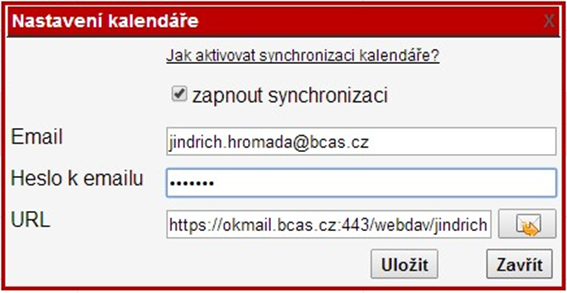
Získanie adresy kalendára – Táto adresa je potrebná pre niektoré z ďalej popísaných spôsobom prehliadania udalostí kalendára. Adresa kalendára je dostupná vo Webdiári v dialógom okne Nastavenie kalendára. Adresu je možné získať skopírovaním políčka URL. Pre ľahšie zadávanie adresy na mobilných zariadeniach je možné si adresu kalendára odoslať na e-mail (s pomocou tlačidla s ikonkou obálky). Z emailu prijatého na mobilné zariadenie je potom adresu ako text prekopírovať do dialógu pre vytváranie kalendára.
______________________________________________________________________________________________________________
Thunderbird – Na prehliadanie udalostí v programe Thunderbird je potrebné najskôr doinštalovať rozšírenie Lightning.
V menu programu Thunderbird vyberiete položku Správca doplnkov. V pravom hornom rohu zadáte do políčka vyhľadať slovo Lightning. Po zobrazení zoznamu zvolíte inštaláciu tohto doplnku s pomocou tlačidla Inštalovať. Po dokončení inštalácie je potrebné Thunderbird reštartovať. Potom je možné s pomocou ikonky kalendára (umiestnenej vpravo hore) zobraziť pohľad Kalendár.
V ľavej časti okna sa nachádza zoznam kalendára. Tu je potrebné pridať firemný kalendár. Pravým tlačidlom kliknite do oblasti zoznamu kalendárov a z kontextovej ponuky zvoľte Nový kalendár. V sprievodcovi najskôr zvoľte možnosť V sieti. Na ďalšej stránke vyberte položku CalDAV a zadajte úplnú adresu kalendára (získanie adresy kalendára popisuje predchádzajúca kapitola tohto dokumentu). Na ďalšej obrazovke sprievodca zadajte ľubovoľný názov kalendára. Pod týmto názvom sa bude kalendár zobrazovať v programe Thunderbird. Týmto je vytvorenie kalendára dokončené. Vo chvíli, kedy sa Thunderbird pokúsi prvý krát synchronizovať kalendár, bude požadovať prístupové meno (vaša emailová adresa) a heslo (rovnaké ako je prístup do elektronickej pošty).
______________________________________________________________________________________________________________
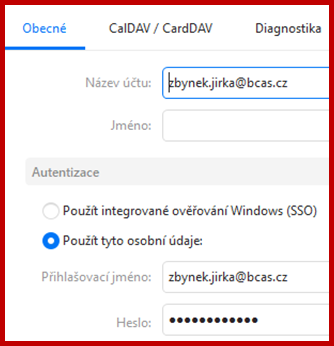
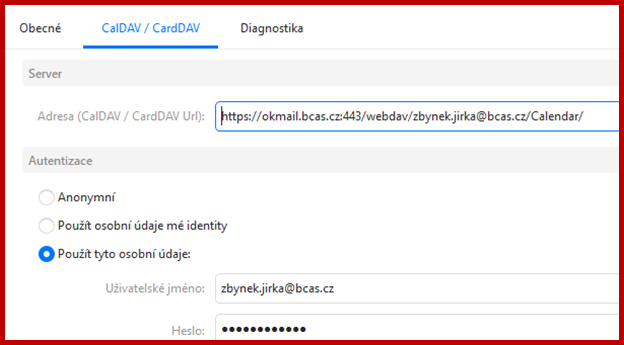
eM Client – V hornej ponuke zvolíte možnosť Menu – následne položku Účty a ocitnete sa v klasickom rozhraní pre pridávanie emailových účtov.
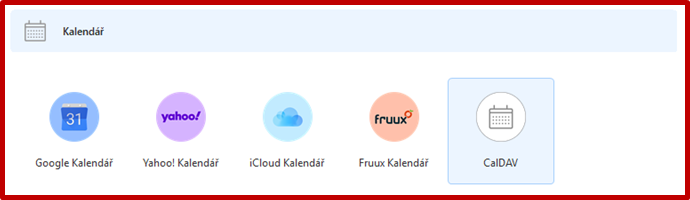
Následne cez + Pridať účet zvolíte účet kalendára a vyberiete možnosť CalDAV. V ďalšom kroku štandardne doplníte údaje o firemnom e-maile a do záložky CalDAV/CardDAV vložíte adresu kalendára, ktorá je dostupná v nastavení synchronizácie kalendára vo WD.
______________________________________________________________________________________________________________
iOS – Obsah kalendára je možné prehliadať aj na mobilných zariadeniach so systémom iOS. Na domovskej obrazovke vyberte položku Nastavenie. Ďalej potom položku Účty a heslá a tu zvoľte položku Pridať účet. Zvoľte možnosť Iný a následne Pridať účet CalDAV.
- server – tu uveďte adresu kalendára (získanie adresy kalendára je uvedené v dokumente)
- uživatel – tu uveďte e-mailovú adresu
- heslo – rovnaké ako je prístup do elektronickej pošty
- popisek – názov kalendára, pod ktorým bude zobrazovaný v systéme iOS
Dajte Ďalej a zvoľte Kalendáre a Pripomienky a dajte Uložiť.
Pokiaľ používate viac kalendárov je možné nastaviť východiskový kalendár, ktorý sa bude ponúkať ako prvý pri vytváraní nových udalostí. Je to možné zmeniť v Nastavení položka Kalendár a tu je možnosť Východiskový kalendár, ktorý po rozkliknutí ponúkne všetky kalendáre a vyberiete si, ktorý chcete mať zobrazovaný ako východiskový. Pozor pri zadávaní nových udalostí, aby ste vybrali ten správny kalendár.
______________________________________________________________________________________________________________
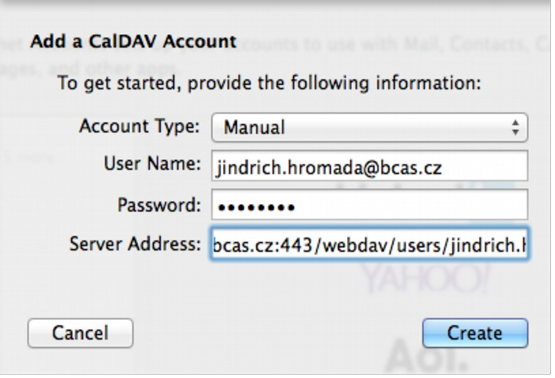
OS X –V systéme OS X je možné udalosti zobrazovať s pomocou aplikácie Kalendár (iCal). Otvorte aplikáciu Kalendár a v menu zvoľte Kalendár – Pridať účet. V dialógu zvoľte typ. CalDAV účtu. V dialógom okne pre definíciu účtu zvoľte možnosť ručne a vyplňte
- uživatelské jméno – tu uveďte mailovú adresu
- heslo – rovnaké aké používate k elektronickej pošte
- adresa serveru – tu uveďte adresu kalendára
______________________________________________________________________________________________________________
DÁTA PODLIEHAJÚCE SYNCHRONIZÁCII
Zobrazenie medzi Webdiárom a IceWarp serverom sa synchronizujú nasledujúce dáta:
- Názov udalosti
- Dátum začiatku udalosti
- Dátum konca udalosti
- Lokalita + popis udalosti
ZAKÁZANÉ ZMENY UDALOSTÍ
Nasledujúci zoznam zobrazuje výpočet úprav, ktoré nie sú z externého klienta povolené. Pokiaľ Webdiár pri synchronizácii takú opravu zistí, opraví udalosť na serveri späť do pôvodnej podoby.
- Sprevádzajúci manažér na stretnutí nemôže meniť dáta udalosti
- Podriadený pri pohovore nemôže meniť dáta udalosti
- Vymazané komunikácie, nasledujúce kontakty, schôdzky a pohovory už nie je možné meniť
- Začatú schôdzku a pohovor nie je možné zmeniť
- Pri schôdzkach, komunikácii, nasledujúceho kontaktu a pohovoru nesmie byť menený popis udalosti
- Pokiaľ komunikácia alebo kontakt obsahuje časovú zložku (nie je označená ako celodenná udalosť), tak musí začínať a končiť v rovnakom čase
- Schôdzka, komunikácia a kontakt môžu byť len jednodňové udalosti
- Schôdzka nemôže byť označená ako celodenná udalosť
- Schôdzku nie je možné odstrániť, pokiaľ obsahuje nejaké ciele
- Schôdzku a pohovor nie je možné presunúť do už uzatvoreného týždňa
- Len pri všeobecných udalostiach je možné nastavovať opakovania
CHYBY A NARUŠENIE SYNCHRONIZÁCIE
Príčinou často bolo premenovanie Kalendára na portály webmail.bcas.sk.
Aby synchronizácia správne fungovala, je nutné, aby sa kalendár vo WebMaile volal „Calendar“ a URL adresa v nastaveniach Synchronizácie kalendára vo WD končila „/Calendar/“.
Častou príčinou narušenia môže tiež byť zmena hesla k emailu, na ktorom je závislé nastavenie Synchronizácie vo WD, preto odporúčame pri každej zmene hesla nastavenie aktualizovať.
